Traduci manga cu Google Lens? Pașii exacți și unde se oprește.
Traducerea cu Google Lens e prima idee a multor cititori: e gratuit, e deja în Chrome și pe telefon. Pentru o pagină funcționează bine. Pentru un capitol întreg, numărul de clicuri și felul în care arată rezultatul încep să conteze. Iată pașii, limitele și o alternativă.
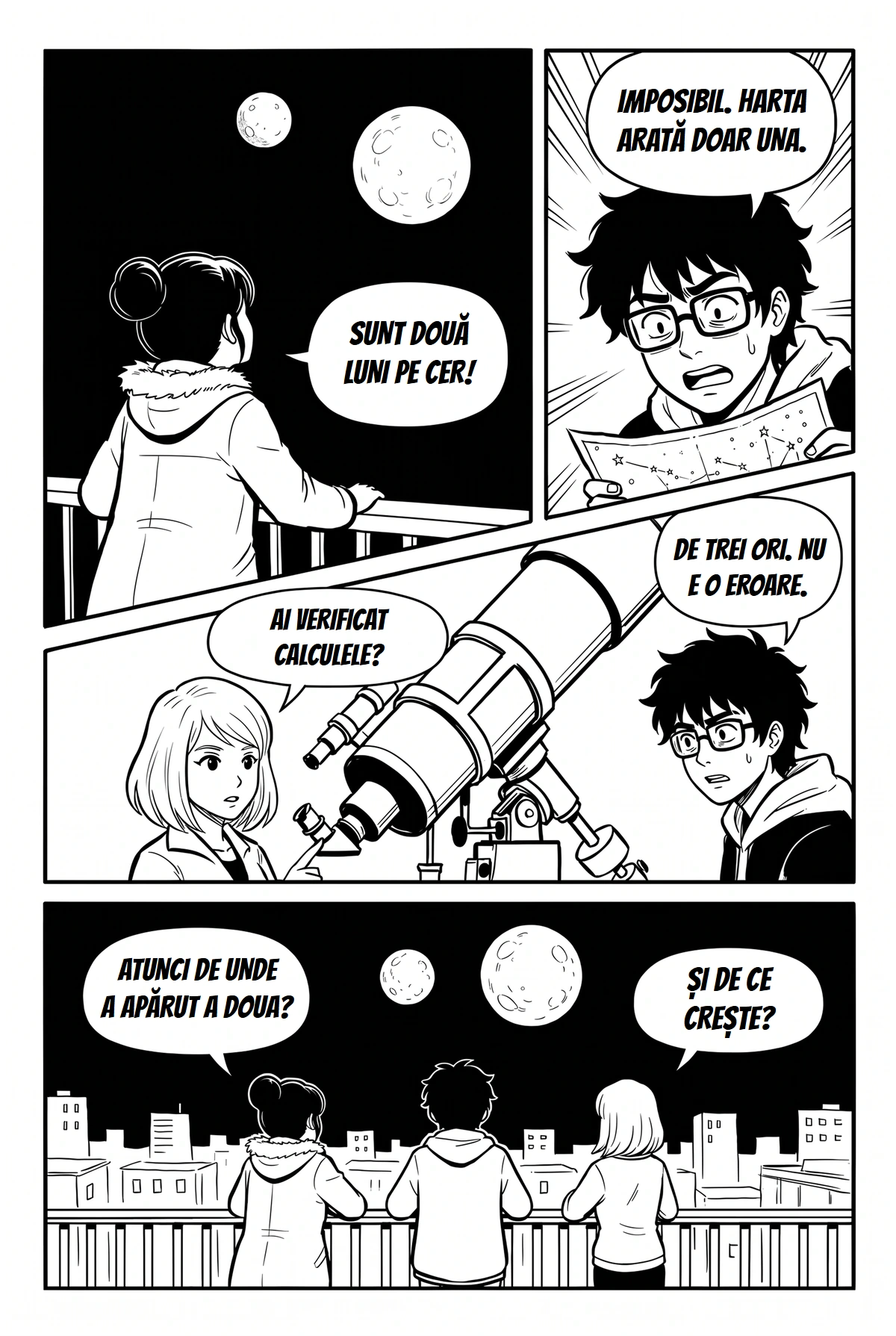
Cum folosesc Google Lens pentru traducerea unei pagini de manga?
Pe PC, în Chrome, dai clic dreapta pe pagina de manga, alegi Caută cu Google Lens, apoi fila de traducere și limba română; traducerea apare peste o copie a imaginii, în panoul din dreapta. Pe telefon folosești camera din aplicația Google Translate. Merge pentru câteva pagini, dar repeți pașii pentru fiecare imagine, iar Chrome trimite la Google o captură a paginii. Pentru capitole întregi, un traducător care lucrează direct în pagină e mai rapid.
Date esențiale
- Google Lens pe PC: clic dreapta pe imagine, apoi traducere în panoul lateral.
- Pe telefon: funcția Cameră din aplicația Google Translate.
- Fiecare pagină înseamnă din nou aceiași pași.
- Chrome trimite la Google o captură a paginii și date despre pagină.
Google Lens pe PC: traducerea unei pagini de manga în Chrome.
Deschide pagina
Mergi la capitolul pe care îl citești în Chrome pe calculator.
Clic dreapta pe imagine
Alege Caută cu Google Lens. În dreapta ecranului se deschide un panou cu imaginea selectată.
Treci pe traducere
În panou alegi fila de traducere. Lens detectează limba sursă; tu alegi limba țintă, de exemplu româna.
Citește în panou
Textul tradus apare peste copia imaginii din panou. Pagina originală din stânga rămâne neschimbată.
Repetă pentru pagina următoare
Derulezi, dai din nou clic dreapta și reiei pașii.
Conform paginii de ajutor Google Chrome, verificată pe 11 octombrie 2026, când cauți cu Lens, Chrome trimite la Google o captură a paginii și date despre pagină, păstrate temporar pentru a procesa căutarea. Pentru o singură imagine e un compromis rezonabil. Pentru zeci de pagini, merită să știi ce pleacă de pe calculatorul tău.
Traducere din poză cu Google pe telefon.
Pe Android și iPhone, pagina de ajutor Google Translate (verificată în octombrie 2026) indică funcția Cameră din aplicația Translate: îndrepți camera spre text sau alegi o imagine din galerie, iar traducerea apare peste ea. Pentru limbile descărcate, funcționează și offline.
Pentru manga e o soluție de avarie. Trebuie să ai pagina pe alt ecran sau să faci capturi de ecran una câte una, iar textul tradus apare peste o fotografie, nu în balon. Pe ecranul mic al telefonului, textul suprapus acoperă adesea desenul.
Câte clicuri cere un capitol întreg?
Să luăm un capitol de manga de 20 de pagini. Cu Google Lens în Chrome, fiecare pagină înseamnă cel puțin un clic dreapta, alegerea Lens, trecerea pe fila de traducere și apoi închiderea sau schimbarea imaginii. Chiar dacă unii pași se păstrează între căutări, ajungi ușor la câteva zeci de acțiuni pe capitol.
| Google Lens în Chrome | Traducere în pagină (Manhwave) | |
|---|---|---|
| Pornire | Clic dreapta pe fiecare imagine | Un singur clic pe „Tradu acest capitol” |
| Capitol de 20 de pagini | Pașii de mai sus, de 20 de ori | Paginile de pe ecran sunt traduse primele, restul pe măsură ce derulezi |
| Unde apare traducerea | Într-un panou lateral, peste o copie | Pe pagina originală, în baloane |
| Textul original | În altă filă a panoului | La hover, peste balon |
| Ce pleacă de pe calculator | Captură a paginii și date despre pagină | Textul recunoscut, iar pentru unele limbi o mică previzualizare a paginii; fără adresa capitolului |
| Cost | Gratuit | Credite gratuite săptămânale, apoi de la $4.99/lună |
Datele despre Google Lens provin din pagina de ajutor Google Chrome, verificată pe 11 octombrie 2026.
Unde se poticnește Google Lens la manga.
Google Lens este un instrument general, construit pentru indicatoare, meniuri și etichete. Paginile de manga au câteva particularități care îl încurcă.
- Text vertical și furigana. Coloanele japoneze și literele mici de lângă kanji pot fi citite în ordine greșită sau amestecate.
- Fiecare balon separat. Lens traduce bucățile de text pe rând, fără să știe cine vorbește. Replicile scurte își pierd sensul fără contextul paginii.
- Benzi lungi de webtoon. O imagine foarte înaltă e greu de urmărit în panoul lateral, iar baloanele tăiate între două imagini apar pe jumătate.
- Rezultatul nu e o pagină. Traducerea e suprapusă pe o copie, deci muți mereu privirea între panou și pagina originală.
Nimic din toate acestea nu e o problemă pentru o imagine izolată. Pentru alte metode de traducere a imaginilor, vezi ghidul despre traducerea textului din imagini și comparația dintre traducerea de ecran și traducerea în pagină.
Alternativa: traducerea direct în pagina capitolului.
Manhwave este o extensie pentru Chrome pe desktop care face pașii de mai sus automat, pe tot capitolul. Deschizi capitolul, alegi limba și apeși „Tradu acest capitol”. Extensia găsește baloanele, recunoaște textul pe calculatorul tău, îl trimite spre traducere și scrie traducerea înapoi în balon, peste desenul curățat.
- Citește engleză, japoneză, chineză și coreeană; traduce în 26 de limbi, inclusiv română.
- Paginile pe care le vezi sunt traduse primele; extensia nu derulează singură.
- Recitirea unui capitol salvat în aceeași limbă nu costă nimic.
- Pornești fără cont: 50 de credite gratuite pe săptămână, 100 cu e-mail confirmat, fără card.
RO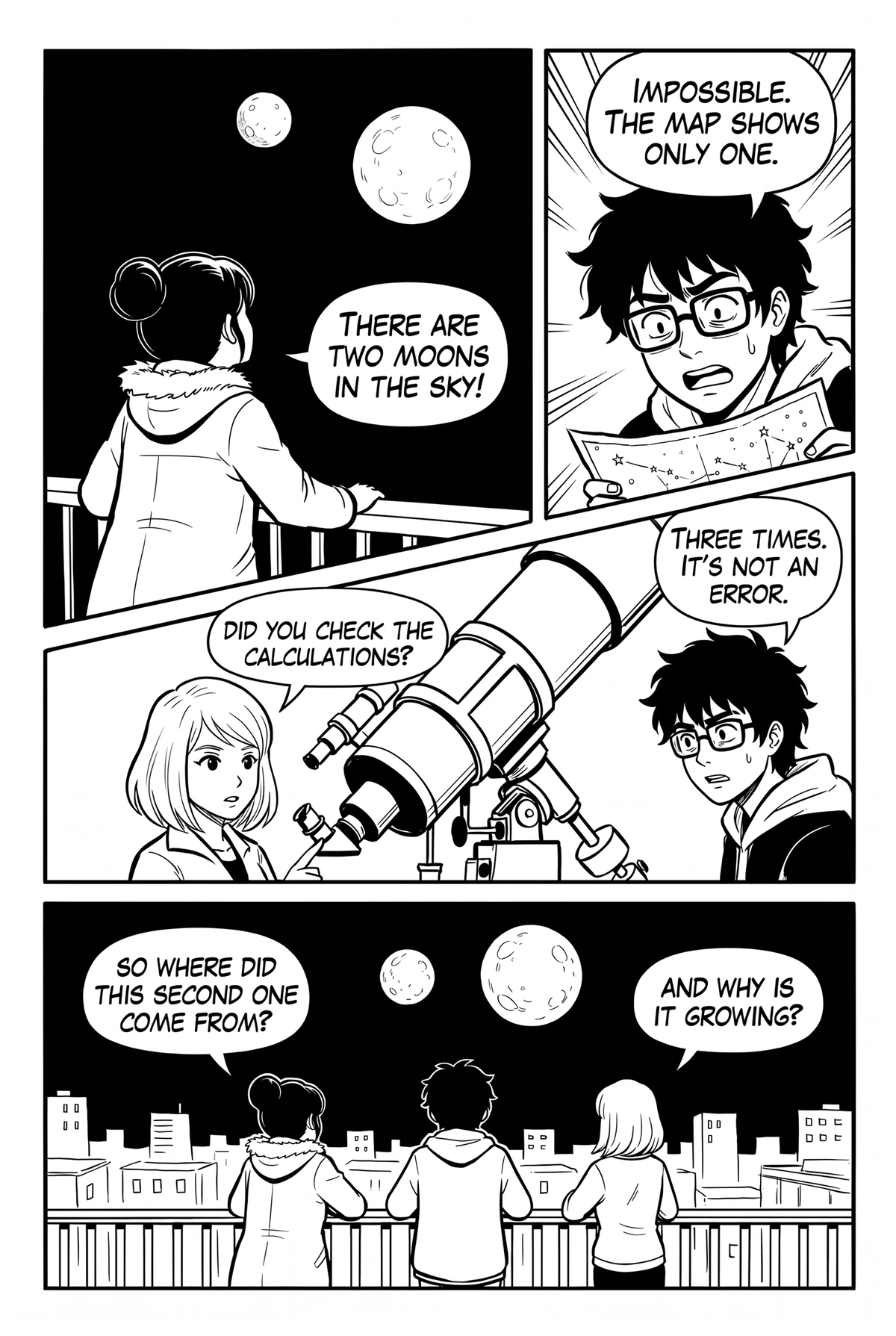 EN
Pentru capitolele raw în japoneză există un ghid separat, pas cu pas. Abonamentele și pachetul unic sunt pe pagina de prețuri. Limita de care trebuie să știi: Manhwave nu are aplicație pentru telefon, deci pe mobil Google Translate rămâne opțiunea la îndemână.
Ce am verificat.
Pașii pentru Google Lens și Google Translate provin din paginile lor oficiale de ajutor, verificate pe 11 octombrie 2026. Cifrele de mai jos sunt testele noastre pentru Manhwave.
Pe un capitol de 20 de pagini, în 8 rulări alternate, prima pagină tradusă a apărut după aproximativ 5 secunde, iar tot capitolul a durat cam 37 de secunde.
Creditele se numără după text, nu după imagini: 1 credit pentru fiecare 750 de caractere începute din textul sursă. Benzile lungi de webtoon nu costă mai mult doar pentru că au multe imagini.
Testele de lansare ale versiunii 0.3.3, pe un capitol de 20 și unul de 17 pagini, rulate de 4 ori: fiecare pagină tradusă, nicio pagină eșuată.
Rezultatele variază în funcție de site, desen și cantitatea de text.
Întrebări frecvente.
Poate Google Lens să traducă text din imagini?
Funcționează traducerea în română cu Google Lens pentru manga?
Cum folosesc Google Lens pe PC?
Ce trimite Chrome la Google când folosesc Lens?
Există ceva mai rapid decât Google Lens pentru capitole întregi?
Este Google Lens gratuit?
Echipa Manhwave · Actualizat: 11 octombrie 2026.
Ghiduri similare.
Un clic pe capitol, nu douăzeci.
Încearcă traducerea în pagină cu creditele gratuite din această săptămână. Începi de pe pagina de start, fără cont.
Adaugă Manhwave în Chrome gratuit50 de credite gratuite pe săptămână · fără card · Chrome pe desktop