Traduire vos mangas sur PC, sans programme à installer ni GPU dédié.
Sur Windows ou Mac, trois approches coexistent : une application de bureau avec ses propres modèles, un outil de capture ou d’envoi d’images et une extension qui compose la traduction sur votre site de lecture. Le bon choix dépend de votre matériel, mais surtout de ce que vous voulez faire.
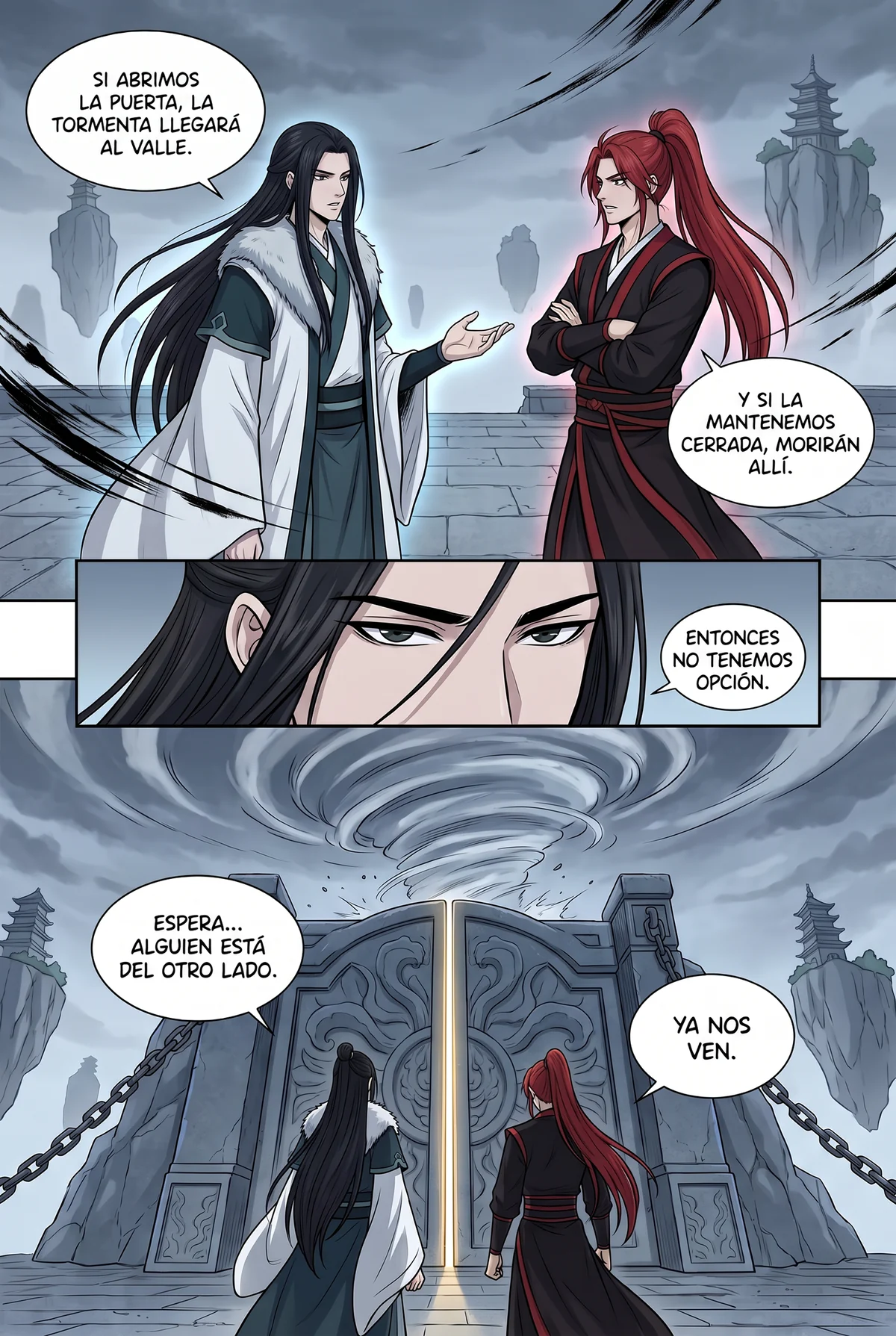
Quel traducteur de manga choisir sur PC ?
Pour lire, une extension dans Chrome sur ordinateur est la solution la plus simple : pas d’installateur, de GPU dédié ou de clé API, et la traduction se trouve dans les bulles du site. Les applications comme BallonsTranslator ou manga-image-translator privilégient la retouche, le hors ligne et le contrôle, au prix d’une configuration et, idéalement, d’un GPU capable. Les outils de capture comme Google Lens donnent du texte plutôt qu’une page relettrée.
Les points clés
- Manhwave fonctionne dans Chrome sur Windows et Mac, sans installateur, GPU dédié ni clé API.
- Les applications de bureau ouvertes conviennent à la retouche, au travail hors ligne et au contrôle complet.
- Les captures sont utiles pour une case isolée. Avec Manhwave, détection, OCR et nettoyage sont locaux ; les pages complètes ne sont jamais envoyées ni stockées.
- Dans nos mesures, la première page traduite apparaissait après environ 5 secondes ; un chapitre de 20 pages demandait environ 37 secondes.
Trois méthodes de traduction de manga sur Windows et Mac.
Avant d’installer un outil, vérifiez de quelle catégorie il relève. Un éditeur de fichiers, une capture d’écran et une extension de lecture ne répondent pas au même besoin.
| Extension du navigateur | Application de bureau | Capture ou envoi d’image | |
|---|---|---|---|
| Installation | Ajouter l’extension à Chrome | Installer une application, Python ou Docker selon le projet | Aucune installation, ou une application |
| Où lire | Sur le site de lecture | Dans l’application, avec des fichiers téléchargés | Dans une fenêtre ou un panneau séparé |
| Résultat | La page, avec traduction dans les bulles | Une image retouchée à enregistrer | Du texte ou une copie traduite de l’image |
| Matériel | Un ordinateur avec Chrome pour ordinateur | Plus rapide avec un GPU ; certaines configurations demandent plusieurs GB de mémoire graphique | Un ordinateur ordinaire |
| Usage idéal | Lire des chapitres entiers sur le Web | Retouche, lots de fichiers et travail hors ligne | Une case ou une vérification rapide |
Caractéristiques des autres outils issues de leurs pages publiques et README, consultés en octobre 2026.
Les logiciels de bureau : du contrôle, avec une préparation à prévoir.
Les projets de bureau les plus connus sont gratuits et ouverts. Ils offrent un niveau de réglage qu’une extension de lecture ne remplace pas.
- BallonsTranslator est disponible sur Windows, macOS et Linux. Détection, OCR et inpainting sont locaux, avec accélération NVIDIA ou Apple Silicon. Son README mentionne environ 6GB de mémoire GPU lorsque CUDA exécute tous les modèles. Masques, pinceau d’inpainting, texte enrichi et préréglages de police permettent une retouche complète ; certains moteurs nécessitent une clé API (source).
- manga-image-translator s’installe avec Python et pip ou avec Docker, sur CPU ou GPU NVIDIA. Sous Windows, Microsoft C++ Build Tools est nécessaire. Le projet propose un serveur Web et un mode de traitement par lots en ligne de commande ; son README le présente comme encore en développement initial (source).
- Comic Translate propose une application Windows et macOS avec retouche manuelle, traduction par lots et sauvegarde des projets (source).
Ces outils partent de fichiers : télécharger les pages, les ouvrir, traduire, corriger et enregistrer. C’est adapté à la préparation d’une édition. Pour suivre un chapitre sur un site, cela ajoute un petit travail de gestion de fichiers à chaque lecture.
Capturer ou envoyer une image : rapide pour une case.
DeepL traduit les images dans ses applications Windows et Mac : glissez une image ou capturez l’écran. L’offre gratuite est limitée à 1500 caractères par jour (DeepL). Dans Chrome, un clic droit sur l’image permet de chercher avec Google Lens. Chrome envoie alors une capture et des données de page à Google, conservées temporairement pour traiter la demande (Aide Google Chrome).
Les deux méthodes sont utiles pour une case. Sur un chapitre, il faut recommencer capture, attente et lecture à chaque page ; le résultat reste dans un panneau latéral plutôt que dans les bulles. Le geste est détaillé dans notre guide des traducteurs d’écran pour manga et dans celui de la traduction des images dans Chrome.
Une extension Chrome pour lire vos mangas sur Windows et Mac.
Manhwave fonctionne dans Chrome sur ordinateur, sous Windows et Mac. Aucun installateur, pilote, environnement Python ou clé API n’est nécessaire. Il ne nécessite pas de carte graphique dédiée. Il n’existe pas de version mobile, Firefox ou Safari.
Dans l’onglet de lecture, Manhwave repère les bulles, reconnaît le texte et nettoie le dessin sur votre appareil ; les pages complètes ne sont jamais envoyées ni stockées. Le texte reconnu est traduit et, dans certaines langues, une petite prévisualisation basse résolution en niveaux de gris l’accompagne, uniquement pour cette demande. Les sites affichant des images ordinaires sont pris en charge, dont WEBTOON, Tapas, Tappytoon et Manta.
ES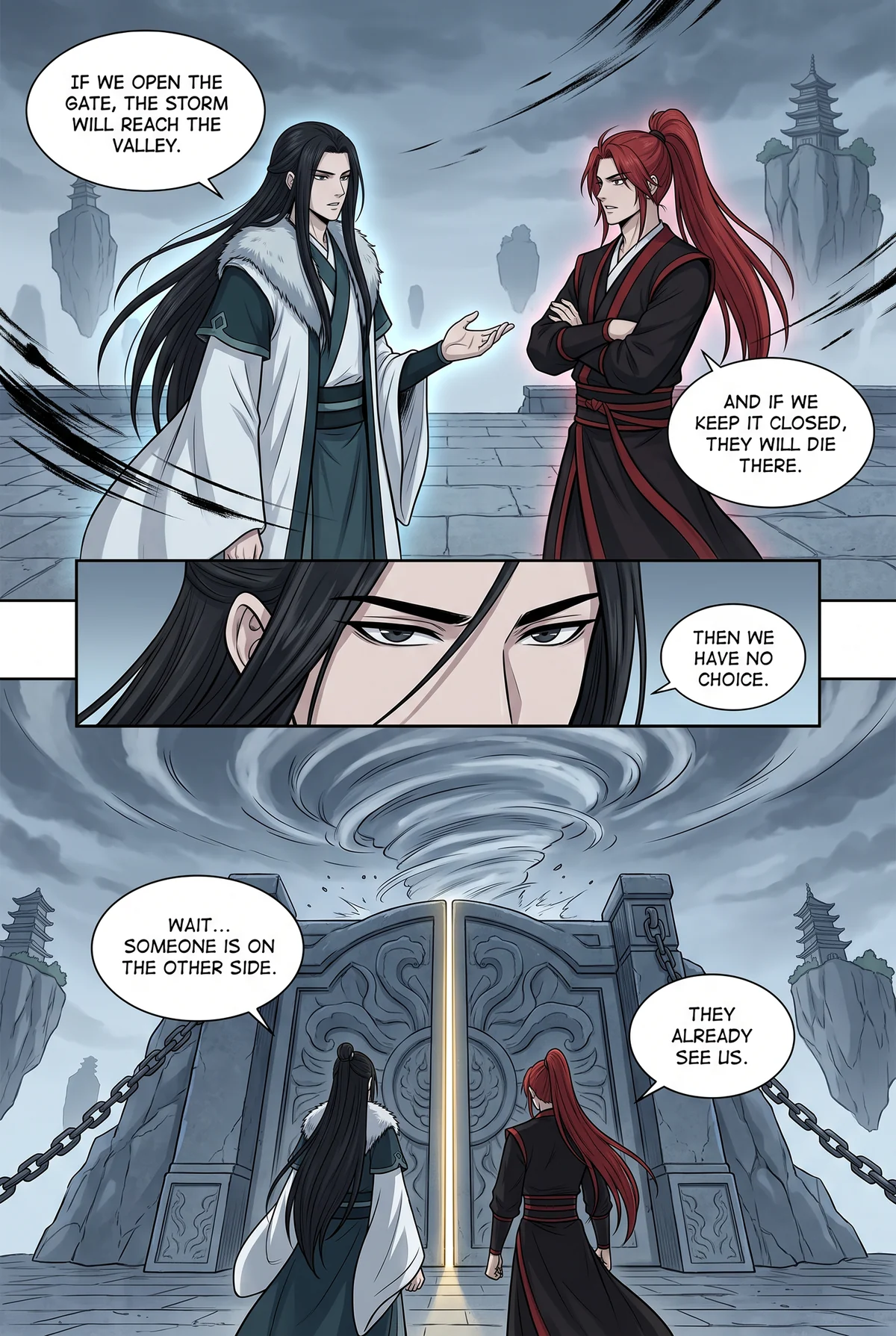 EN
Les textes peuvent être en anglais, japonais, chinois ou coréen, pour 26 langues de destination. Les effets sonores restent dessinés tels quels. Le japonais, le chinois et l’anglais ne demandent pas de téléchargement de modèle ; le coréen utilise un module de 13.5 MB, téléchargé une seule fois, automatiquement sur les sites coréens et après confirmation ailleurs. Les premières pages peuvent être moins précises pendant son installation. Voir aussi le guide du manhua chinois.
Commencer sur votre ordinateur, pas à pas.
Ouvrir Chrome sur ordinateur
Utilisez Chrome sous Windows ou Mac. Manhwave est conçu et testé pour ce navigateur ; les autres ne sont pas garantis.
Ajouter l’extension
Installez-la depuis le Chrome Web Store et épinglez son icône. Aucun compte n’est nécessaire pour commencer.
Ouvrir un chapitre et lancer la traduction
Sur votre site de lecture, choisissez la langue puis cliquez sur « Traduire ce chapitre ». Les pages visibles passent en premier. Aucun défilement automatique ni traduction d’autres onglets en arrière-plan.
Régler le rendu
Choisissez Manga, Comic ou Classic et ajustez la taille du texte sans dépenser de crédits. Un survol permet de consulter l’original.
Le parcours complet est présenté dans les premiers pas. Vous disposez de 50 crédits gratuits par semaine sans compte, ou de 100 après confirmation de l’e-mail, sans carte bancaire. Starter commence à $4.99 par mois pour 1000 crédits (tarifs). Les autres possibilités gratuites figurent dans le guide du traducteur de manga gratuit.
Quand une application de bureauconvient-elle mieux ?
Choisissez une extension si
- Vous lisez sur le Web et voulez traduire la page sur place.
- Vous ne voulez pas installer Python, Docker ou des pilotes.
- Votre ordinateur portable n’a pas de GPU dédié.
- Vous souhaitez lire directement les bulles traduites.
Choisissez une application si
- Vous devez retoucher masques, polices et bulles à la main.
- Vous travaillez sur des fichiers téléchargés, ZIP ou PDF.
- Vous voulez un fonctionnement hors ligne et ouvert.
- Vous avez besoin d’un véritable espace d’édition : Manhwave n’ouvre pas les fichiers locaux et n’en possède pas.
Ce que nous avons mesuré sur ordinateur.
Nos propres chiffres de laboratoire et d’essais de version dans Chrome sur ordinateur, sans citer les séries. Les exigences des autres logiciels proviennent de leur documentation publique.
Sur 8 mesures alternées d’un chapitre de 20 pages, médiane d’environ 5 secondes pour la première page traduite et environ 37 secondes pour l’ensemble.
Essais de la version 0.3.3 avec configuration de production : chapitres de 20 et 17 pages, 4 passages, toutes les pages traduites, 0 échec et 0 renvoi.
Sur un webtoon de 132 pages, le module coréen s’est téléchargé après 6 pages, en 16 secondes ; il était prêt après la page 9.
Vérifié en octobre 2026. Les délais varient selon le site, la connexion et le texte. Les crédits suivent le texte, pas les images : 1 crédit par tranche entamée de 750 caractères sources, à partir d’environ 1 cent américain par chapitre avec une offre payante.
Vos questions, nos réponses.
Existe-t-il un traducteur de manga pour Windows ?
Peut-on traduire des mangas sur Mac ?
Faut-il une carte graphique pour traduire un manga sur PC ?
Quels navigateurs Manhwave prend-il en charge ?
Peut-on traduire un manga hors ligne sur PC ?
L’équipe Manhwave · Mise à jour : 11 octobre 2026.
Guides associés.
Votre ordinateur, prêt à lire dans votre langue.
Ajoutez Manhwave à Chrome sur ordinateur, ouvrez un chapitre et cliquez sur « Traduire ce chapitre ». Sans installateur, GPU dédié ou clé API.
Ajouter Manhwave à Chrome gratuitement50 crédits gratuits chaque semaine · sans carte bancaire · Chrome sur ordinateur